Robot Süpürge Wi-Fi’ye Bağlanmıyor: 8 Etkili Çözüm
Robot süpürge Wi-Fi'ye bağlanmıyor mu? 2,4 GHz, modem, uygulama izinleri ve mobil erişim noktası testiyle bağlantı sorununu gidermeyi öğrenin.
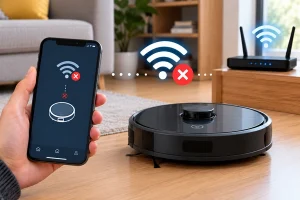
Robot süpürgeniz Wi-Fi’ye bağlanmıyor, mobil uygulamada çevrimdışı görünüyor veya bağlantı kurulurken hata mı veriyor? Bu sorun her zaman robot süpürgenin arızalı olduğu anlamına gelmez. Yanlış Wi-Fi frekansı, modem ayarları, uygulama izinleri veya kayıtlı ağ bilgilerindeki bir değişiklik bağlantıyı engelleyebilir.
Robot süpürge Wi-Fi’ye bağlanmıyorsa önce internet bağlantısını ve 2,4 GHz desteğini kontrol edin. Ardından uygulama izinlerini, Wi-Fi şifresini ve modem ayarlarını inceleyin. Sorun devam ederse telefonunuzun mobil erişim noktasıyla bağlantıyı test ederek problemin modemden mi yoksa robot süpürgeden mi kaynaklandığını anlamaya çalışabilirsiniz.
Bu rehberde Xiaomi, Dreame ve diğer markaların robot süpürgelerinde karşılaşılabilen Wi-Fi bağlantı sorunlarını gidermek için uygulayabileceğiniz sekiz yöntemi adım adım açıklıyoruz. Menü adları ve desteklenen özellikler modele göre değişebilir.
Robot Süpürge Wi-Fi’ye Neden Bağlanmıyor?
Sorunun nedenini anlamak, gereksiz ayar değişiklikleri yapmanızı önler. Robot süpürgeniz Wi-Fi ağına bağlanamıyorsa en yaygın nedenler şunlardır:
- Wi-Fi frekansı: Cihazınız 5 GHz ağı desteklemiyor olabilir.
- Yanlış şifre: Wi-Fi şifresi hatalı girilmiş veya modem bilgileri değişmiş olabilir.
- Zayıf sinyal: Robot süpürge ile modem arasındaki mesafe bağlantıyı etkileyebilir.
- Uygulama izinleri: Gerekli konum, Bluetooth veya yerel ağ izinleri kapalı olabilir.
- Modem kısıtlamaları: MAC adresi filtreleme veya güvenlik ayarları bağlantıyı engelleyebilir.
- Eşleştirme sorunu: Robot süpürge bağlantı kurulum modunda olmayabilir.
- Yazılım veya cihaz sorunu: Uygulama, telefon veya robot süpürgenin yazılımıyla ilgili bir problem yaşanabilir.
Aşağıdaki yöntemleri mümkün olduğunca sırasıyla deneyin. Her adımdan sonra bağlantıyı yeniden kontrol ederek sorunun çözülüp çözülmediğini gözlemleyin.
1. Wi-Fi Ağının 2,4 GHz Olduğunu Kontrol Edin
Robot süpürgelerin Wi-Fi bağlantısında en sık karşılaşılan sorunlardan biri ağ frekansıdır. Birçok model 2,4 GHz Wi-Fi ağını desteklerken bazı modeller 5 GHz ağları da destekleyebilir. Bu nedenle cihazınızın teknik özelliklerini kontrol etmek önemlidir.
Ne yapmalısınız?
- Telefonunuzdan Wi-Fi ayarlarını açın.
- Bağlandığınız ağın frekansını kontrol edin.
- Robot süpürgeniz yalnızca 2,4 GHz destekliyorsa bu frekanstaki ağa bağlanın.
- Modeminiz iki frekansı aynı ağ adı altında birleştiriyorsa ve kurulum başarısız oluyorsa modeminizin bant ayarlarını inceleyin.
- Kurulumu yeniden deneyin.
Bazı modemlerde 2,4 GHz ve 5 GHz ağları ayrı isimlerle gösterilir. Böyle bir durumda doğru ağı seçmek daha kolaydır.
Önemli: Her robot süpürge aynı ağ standartlarını desteklemez. Modem ayarlarını değiştirmeden önce cihazınızın kullanım kılavuzunu kontrol edin.
2. Wi-Fi Şifresini ve Ağ Bilgilerini Yeniden Kontrol Edin
Wi-Fi şifresinin yanlış girilmesi veya ağ bilgilerinin değiştirilmesi bağlantı hatasına neden olabilir.
Özellikle yeni bir modem aldıysanız ya da Wi-Fi adınızı veya şifrenizi değiştirdiyseniz robot süpürgenin eski ağ bilgilerini kullanmaya çalışmadığından emin olun.
Şu kontrolleri yapın:
- Wi-Fi şifresini dikkatlice yeniden girin.
- Büyük ve küçük harflere dikkat edin.
- Doğru ağ adını seçtiğinizden emin olun.
- Modeminizin internete erişebildiğini kontrol edin.
- Ağ adı veya şifre değiştiyse robot süpürgenin bağlantısını yeniden yapılandırın.
Bazı modeller belirli özel karakterler veya ağ adı biçimleriyle uyumsuzluk yaşayabilir. Ancak bu durum bütün cihazlar için geçerli değildir. Öncelikle üreticinin önerilerini kontrol edin; yalnızca gerekli olduğunda ağ adını veya şifreyi değiştirmeyi değerlendirin.
3. Mobil Uygulama İzinlerini Kontrol Edin
Robot süpürgenizi mobil uygulama üzerinden kurarken bazı izinlerin açık olması gerekebilir. Bu izinler telefonun işletim sistemine ve cihazın kurulum yöntemine göre değişir.
Örneğin bazı modellerde Bluetooth, konum veya yerel ağ erişimi bağlantı kurulumunun bir parçasıdır.
Şu adımları uygulayın:
- Telefonunuzun ayarlarını açın.
- Robot süpürgenizin kullandığı uygulamayı bulun.
- Uygulama izinlerini kontrol edin.
- Uygulamanın talep ettiği gerekli izinleri etkinleştirin.
- Bluetooth gerekiyorsa Bluetooth’u açın.
- Uygulamayı yeniden açarak bağlantıyı tekrar deneyin.
Ayrıca uygulamanın güncel sürümünü kullandığınızdan emin olun. Xiaomi cihazlarında Xiaomi Home, Dreame modellerinde ise modelin desteklediği Dreame uygulaması kullanılabilir. Her zaman cihazınız için belirtilen resmi uygulamayı tercih edin.
4. Robot Süpürgeyi Modeme Yaklaştırın ve Yeniden Başlatın
Zayıf Wi-Fi sinyali, özellikle ilk bağlantı kurulurken sorun yaratabilir. Modem ile robot süpürge arasındaki duvarlar, uzaklık ve diğer fiziksel engeller kablosuz sinyalin gücünü etkileyebilir.
Şu adımları deneyin:
- Robot süpürgeyi geçici olarak modeme yaklaştırın.
- Telefonunuzu da modemle robot süpürgenin yakınında tutun.
- Modemin internet bağlantısının çalıştığını kontrol edin.
- Robot süpürgeyi üreticinin talimatlarına göre yeniden başlatın.
- Modeminizi yeniden başlatmanız gerekiyorsa cihazın tamamen açılmasını bekleyin.
- Wi-Fi kurulumunu tekrar deneyin.
Bağlantı modemin yanında kuruluyor ancak robot süpürge evin başka bir bölümünde çevrimdışı oluyorsa sorun Wi-Fi kapsama alanıyla ilgili olabilir. Modemin yerini değiştirmek veya uygun bir ağ genişletici kullanmak yardımcı olabilir.
5. Robot Süpürgenin Wi-Fi Bağlantısını Yeniden Kurun
Robot süpürgeniz daha önce Wi-Fi’ye bağlanıyordu ancak şimdi uygulamada çevrimdışı görünüyorsa kayıtlı ağ bilgileri güncel olmayabilir.
Bu durum özellikle modem değişikliğinden veya Wi-Fi şifresinin yenilenmesinden sonra görülebilir.
Genel olarak şu işlemleri uygulayabilirsiniz:
- Robot süpürge uygulamasını açın.
- Cihazın bağlantı veya ağ ayarlarını bulun.
- Varsa Wi-Fi değiştirme ya da bağlantıyı yeniden yapılandırma seçeneğini kullanın.
- Robot süpürgeyi modelinize uygun şekilde eşleştirme moduna alın.
- Uygulamanın yönlendirmelerini izleyerek Wi-Fi ağını ve şifresini girin.
- Kurulum tamamlanana kadar uygulamadan çıkmayın.
Bazı modellerde robotun kendi Wi-Fi erişim noktasına bağlanmanız veya cihaz üzerindeki belirli düğmelere basmanız gerekebilir. Bu nedenle her marka için aynı tuş kombinasyonunu kullanmayın.
Dikkat: Wi-Fi bağlantısını sıfırlamak ile robot süpürgeyi fabrika ayarlarına döndürmek farklı işlemlerdir. Fabrika ayarlarına dönmek kayıtlı haritaları ve kişisel ayarları silebilir. Bu işlemi uygulamadan önce kullanım kılavuzunu kontrol edin.
Bağlantı sorunu çözüldükten sonra harita ve oda ayarlarını düzenlemek istiyorsanız Robot Süpürge Haritalama Nasıl Yapılır? rehberimizden yararlanabilirsiniz.
6. Telefonunuzun Mobil Erişim Noktasıyla Bağlantıyı Test Edin
Yukarıdaki yöntemler işe yaramadıysa bu adım sorunun kaynağını belirlemenize yardımcı olabilir.
Robot süpürgenizi farklı bir Wi-Fi ağına bağlamayı deneyerek ev modemindeki ayarların bağlantıyı engelleyip engellemediğini test edebilirsiniz.
Test nasıl yapılır?
- İkinci bir telefon kullanarak mobil erişim noktası oluşturun.
- Erişim noktasının frekans ayarını, robot süpürgenizin desteklediği ağ türüne göre düzenleyin. Yalnızca 2,4 GHz destekleyen cihazlar için bu frekansı seçin.
- Robot süpürgeyi, üreticinin talimatlarına göre bu ağa bağlamayı deneyin.
- Bağlantı başarılı olursa ev modeminizin ağ ayarlarını ve güvenlik yapılandırmasını inceleyin.
- Bağlantı yine başarısız olursa uygulama izinlerini, eşleştirme adımlarını ve cihazın durumunu tekrar kontrol edin.
Bu testin doğru yapılabilmesi için bazı durumlarda iki telefon gerekir: biri erişim noktası oluşturur, diğeri robot süpürgenin uygulamasını çalıştırır.
Sonuçları nasıl yorumlamalısınız?
- Mobil erişim noktasına bağlanıyorsa: Ev modeminin frekans, güvenlik veya erişim ayarları sorun yaratıyor olabilir.
- Mobil erişim noktasına da bağlanmıyorsa: Uygulama izinleri, eşleştirme süreci, telefon uyumluluğu veya robot süpürgenin kendisiyle ilgili bir sorun olabilir.
Bu test tek başına kesin arıza teşhisi koymaz; ancak sorunun hangi tarafta aranması gerektiğini anlamak için yararlı bir adımdır.
7. Modem Güvenlik Ayarlarını ve Cihaz Kısıtlamalarını İnceleyin
Robot süpürge farklı bir ağa bağlanabiliyor ancak evinizin Wi-Fi ağına bağlanamıyorsa modem ayarlarını kontrol etmek gerekir.
Aşağıdaki ayarlar bağlantıyı etkileyebilir:
- MAC adresi filtreleme veya izin verilen cihazlar listesi
- WPA2 ve WPA3 gibi Wi-Fi güvenlik protokolleri
- Misafir ağı ve cihazlar arası erişim kısıtlamaları
- DHCP ve IP adresi dağıtımı
- Modem üzerindeki cihaz sayısı veya erişim sınırlamaları
Örneğin bazı robot süpürgeler belirli güvenlik protokollerini desteklemeyebilir. Bu nedenle modeminizin kullandığı güvenlik standardının cihazınızla uyumlu olup olmadığını kontrol edin.
Ancak güvenlik ayarlarını rastgele değiştirmeyin. Wi-Fi ağınızı korumasız bırakmayın ve modem güvenliğini düşürmek yerine önce üreticinin önerdiği yapılandırmayı öğrenin.
8. Farklı Bir Telefonla Deneyin ve Gerekirse Teknik Destek Alın
Bazen bağlantı sorunu robot süpürgeden değil, kullanılan telefondan veya mobil uygulamadan kaynaklanabilir.
Bunu kontrol etmek için:
- Uygulamanın güncel olduğundan emin olun.
- Telefonun gerekli izinlerini kontrol edin.
- Uygulamayı kapatıp yeniden açın.
- Mümkünse başka bir telefonla eşleştirme işlemini deneyin.
- Robot süpürgenin ağ kurulum moduna doğru şekilde alındığından emin olun.
Sorun devam ediyorsa üreticinin resmi destek ekibine başvurun. Destek talebi oluştururken cihazın marka ve modelini, uygulamada görülen hata mesajını ve denediğiniz adımları belirtin. Seri numarası veya hesap bilgisi istenirse bunları yalnızca üreticinin resmi destek kanalı üzerinden paylaşın.
Robot Süpürge Wi-Fi Sorunları: Belirtiye Göre Çözüm
Aşağıdaki tablo, yaşadığınız soruna göre hangi adımı denemeniz gerektiğini hızlıca görmenizi sağlar.
| Karşılaşılan sorun | Olası neden | İlk denenecek çözüm |
|---|---|---|
| Robot süpürge Wi-Fi ağını görmüyor | Frekans uyumsuzluğu veya zayıf sinyal | Desteklenen frekansı ve modem yakınlığını kontrol edin |
| Wi-Fi şifresi kabul edilmiyor | Yanlış şifre veya ağ uyumsuzluğu | Şifreyi yeniden girin ve ağ bilgilerini doğrulayın |
| Uygulama robot süpürgeyi bulamıyor | İzin veya eşleştirme sorunu | Gerekli uygulama izinlerini açın ve kurulum modunu kontrol edin |
| Bağlantı kurulurken hata oluşuyor | Ağ yapılandırması veya modem ayarları | Modemi, cihazı ve kurulum adımlarını kontrol edin |
| Robot süpürge sürekli çevrimdışı oluyor | Zayıf sinyal veya ağ kesintisi | Sinyal gücünü ve internet bağlantısını inceleyin |
| Yeni modemden sonra bağlanmıyor | Eski ağ bilgilerinin kayıtlı olması | Wi-Fi bağlantısını yeniden yapılandırın |
| Mobil erişim noktasına bağlanıyor ama ev ağına bağlanmıyor | Ev modeminin ayarları | Frekans, güvenlik ve erişim kısıtlamalarını kontrol edin |
| Hiçbir ağa bağlanmıyor | Eşleştirme, uygulama veya cihaz sorunu | Farklı telefonla deneyin ve teknik destek alın |
Robot Süpürgenin Wi-Fi Bağlantısı Nasıl Korunur?
Bağlantı sorunlarının tekrarlanmasını önlemek için şu önerileri uygulayabilirsiniz:
- Modemi mümkün olduğunca merkezi ve açık bir noktaya yerleştirin.
- Robot süpürgenizin desteklediği Wi-Fi frekansını kullanın.
- Wi-Fi şifresi veya ağ adı değiştiğinde bağlantıyı yeniden yapılandırın.
- Mobil uygulamayı güncel tutun.
- Modeminizde gereksiz cihaz erişim kısıtlamaları bulunmadığından emin olun.
- Robot süpürgenin bağlantısını düzenli olarak uygulama üzerinden kontrol edin.
Yeni bir robot süpürge almayı düşünüyorsanız Wi-Fi uyumluluğunu, uygulama özelliklerini ve akıllı ev entegrasyonunu da ürün seçim kriterlerinize ekleyin.
Sıkça Sorulan Sorular
Robot süpürge neden 5 GHz Wi-Fi’ye bağlanmıyor?
Bazı robot süpürgeler yalnızca 2,4 GHz Wi-Fi ağlarını destekler. Modeliniz 5 GHz bağlantısını desteklemiyorsa 2,4 GHz ağı üzerinden kurulum yapmanız gerekir. Kesin bilgi için cihazınızın teknik özelliklerini kontrol edin.
Robot süpürgem uygulamada çevrimdışı görünüyor. Ne yapmalıyım?
Öncelikle modeminizin internete bağlı olduğunu kontrol edin. Ardından robot süpürgeyi ve gerekirse modemi yeniden başlatın. Sorun devam ederse Wi-Fi bağlantısını uygulama üzerinden yeniden yapılandırmayı deneyin.
Robot süpürge internetsiz çalışır mı?
Bu durum modele bağlıdır. Bazı robot süpürgeler internet bağlantısı olmadan temel temizlik işlemlerini sürdürebilir. Ancak uzaktan kontrol, zamanlama, harita yönetimi ve uygulama üzerinden bazı özellikler için internet bağlantısı gerekebilir.
Robot süpürgenin Wi-Fi ayarlarını sıfırlamak haritayı siler mi?
Her zaman değil. Wi-Fi bağlantısını sıfırlamak ile cihazı fabrika ayarlarına döndürmek farklı işlemlerdir. Haritanın korunup korunmayacağı modele ve uygulanan işleme bağlıdır. Sıfırlama yapmadan önce kullanım kılavuzunu kontrol edin.
Robot süpürgem Wi-Fi’ye bağlanmıyorsa modemi değiştirmeli miyim?
Hayır, ilk adım modemi değiştirmek olmamalıdır. Önce frekans uyumluluğunu, şifreyi, uygulama izinlerini ve modem ayarlarını kontrol edin. Mobil erişim noktası testi de sorunun ev ağından kaynaklanıp kaynaklanmadığını anlamaya yardımcı olabilir.
Robot süpürgem hiçbir Wi-Fi ağına bağlanmıyorsa ne yapmalıyım?
Önce doğru eşleştirme adımlarını uyguladığınızdan emin olun ve mümkünse farklı bir telefonla deneyin. Sorun devam ederse cihazın modeline özel resmi destek kılavuzuna başvurun. Donanımsal arıza ihtimali ancak diğer olasılıklar değerlendirildikten sonra ele alınmalıdır.
Robot süpürgenizi daha verimli kullanmak ve sık karşılaşılan kullanım sorunlarından kaçınmak için Robot Süpürge Kullanıcılarının Yaptığı 10 Yaygın Hata başlıklı yazımızı da okuyabilirsiniz.
Sonuç
Robot süpürgenin Wi-Fi’ye bağlanmaması, çoğu zaman frekans uyumsuzluğu, yanlış ağ bilgileri, uygulama izinleri veya modem ayarlarıyla ilgili olabilir. Bu nedenle hemen fabrika ayarlarına dönmek ya da cihazın arızalı olduğunu düşünmek yerine sorunu adım adım incelemek daha doğru bir yaklaşımdır.
Öncelikle 2,4 GHz desteğini, Wi-Fi şifresini ve uygulama izinlerini kontrol edin. Ardından cihazı modeme yaklaştırıp bağlantıyı yeniden kurmayı deneyin. Sorun devam ederse mobil erişim noktası testiyle ev modemini diğer olası nedenlerden ayırmaya çalışın.
Bu adımlar sonuç vermiyorsa robot süpürgenizin marka ve modeline uygun resmi destek kılavuzunu inceleyin veya teknik destek alın. Böylece gereksiz ayar değişikliklerinden kaçınarak bağlantı sorununun kaynağını daha kolay belirleyebilirsiniz.